Korzystanie ze strony aktualizacji
FISPlus udostępnia lokalną stronę do ustawiania przycisków, danych Wi-Fi i logo powitalnego oraz przesyłania konfiguracji, aktualizacji oprogramowania i innych plików.
Możesz korzystać z poniższych przykładów, aby poznać obsługę strony. Przycisk Przywróć cofa zmiany w danym przykładzie.
Połącz się z FISPlus
Aby otworzyć stronę, postępuj zgodnie z instrukcjami z rozdziału .
Nawigacja
Pasek na górze przełącza między pięcioma zakładkami tej samej strony.
| Zakładka | Przeznaczenie |
|---|---|
| Konfiguracja | Przypisywanie działań do przycisków i przesyłanie pliku konfiguracyjnego |
| Wi-Fi | Ustawianie danych hotspotu Wi-Fi używanego do automatycznych aktualizacji |
| Logo startowe | Instalowanie logo powitalnego |
| Aktualizacja | Instalowanie nowego oprogramowania |
| Pliki | Instalowanie innych plików (dekodowanie predefiniowanych danych na żywo i kodów błędów modułów UDS) |
Jeśli pasek nawigacji nie mieści się na ekranie, przesuń go palcem w lewo lub w prawo, aby zobaczyć pozostałe opcje.
Aktualnie wybrana zakładka jest wyróżniona.
Otwórz w przeglądarce
Na Androidzie interfejs portalu przechwytującego (Captive portal) nie pozwala przesyłać plików na stronę.
Aby przesyłać pliki, najpierw naciśnij Otwórz w przeglądarce pod paskiem nawigacji. Może pojawić się ostrzeżenie dotyczące bezpieczeństwa — potwierdź je. Strona otworzy się w przeglądarce i będzie można przesyłać pliki.
Konfiguracja
Ta zakładka zawiera dwie sekcje:
- Styl ustawień: zmiana działania przycisków
- Plik konfiguracji: instalowanie pliku konfiguracyjnego
Styl ustawień
Tabela pokazuje działanie wykonywane po krótkim naciśnięciu i po przytrzymaniu przycisku.
Działania po krótkim naciśnięciu są obecnie stałe.
Na przykład, jeśli masz oddzielny przycisk Enter, możesz ustawić przytrzymanie Góra/Dół tak, aby szybko przewijało listę zamiast wybierać opcję.
- w kolumnie PRZYTRZYMANIE ustaw dla przycisku Góra opcję
Przewiń szybko w górę, a dla Dół opcjęPrzewiń szybko w dół, jak w przykładzie powyżej
Możesz też ustawić, aby przytrzymanie przycisku Enter powodowało powrót do poprzedniego menu.
- w kolumnie PRZYTRZYMANIE ustaw dla przycisku Enter opcję
Powrót, jak w przykładzie powyżej
Więcej informacji o przyciskach znajdziesz w rozdziale Obsługa menu.
Naciśnij Zapisz ustawienia, aby zapisać zmiany. Na stronie pojawi się komunikat.
- możesz go zobaczyć, naciskając Zapisz ustawienia w przykładzie powyżej
Plik konfiguracji
Instrukcję tworzenia pliku konfiguracyjnego znajdziesz w rozdziale Edytor konfiguracji.
Aby zainstalować plik, naciśnij obszar nad przyciskiem Prześlij, wybierz plik ze swojego urządzenia, a następnie naciśnij Prześlij.
Po pomyślnym przesłaniu konfiguracji na stronie pojawi się komunikat.
- możesz go zobaczyć, naciskając Prześlij w przykładzie powyżej
Następnie FISPlus uruchomi się ponownie.
Jeśli konfiguracja została zainstalowana poprawnie, przy uruchomieniu FISPlus pojawi się komunikat.
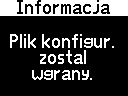
Jeśli komunikat się nie pojawi, spróbuj zainstalować plik konfiguracyjny ponownie.
Wi-Fi
Tutaj ustawisz dane sieci Wi-Fi lub hotspotu, z którym FISPlus będzie próbował połączyć się w menu . Więcej informacji znajdziesz w tym rozdziale.
Upewnij się, że SSID i hasło są wpisane poprawnie. Zwróć szczególną uwagę, aby nie dodać spacji na końcu.
Naciśnij Zapisz, aby zapisać dane sieci. Na stronie pojawi się komunikat.
- możesz go zobaczyć, naciskając Zapisz w przykładzie powyżej
Logo powitalne
Tutaj możesz wybrać obraz wyświetlany podczas uruchamiania FISPlus.
Możesz wybrać obraz w dowolnym formacie.
W poniższym przykładzie obraz jest już wczytany.
Pozycja i rozmiar
Pierwsza sekcja pokazuje wybrany obraz. Czerwona ramka wyznacza obszar, który będzie wyświetlany jako logo powitalne. Możesz przeciągnąć obraz, aby wybrać inny fragment.
Poniżej widoczne są wartości liczbowe określające wybraną pozycję obrazu. Możesz je edytować, ale zalecamy użycie przycisków w następnej sekcji.
Następna sekcja pokazuje logo tak, jak będzie wyglądać w FISPlus. Przyciski wokół obrazu pozwalają dokładnie zmieniać jego pozycję. Przycisk Reset w rogu przywraca początkową pozycję.
Konwersja do czerni i bieli
Dwa pola sterują konwersją:
- Próg koloru: określa, które poziomy jasności staną się białe, a które czarne. Wypróbuj tę opcję w przykładzie powyżej.
- Odwróć kolory: zamienia białe i czarne piksele
Czas trwania
Pole Czas trwania (ms) określa, jak długo logo pozostaje na ekranie. Wartość jest podawana w milisekundach.
- na przykład, aby logo było wyświetlane przez 2 sekundy, wpisz
2000, jak w przykładzie
Zapisz / prześlij
Aby zapisać przetworzony obraz do późniejszego przesłania, naciśnij Zapisz jako BMP.
Aby zainstalować logo, naciśnij Prześlij.
Po naciśnięciu Prześlij zobaczysz podgląd logo. Możesz poprawić ustawienia i ponownie przesłać logo, aż uzyskasz oczekiwany wygląd.
W menu Ustawienia > Uruchamianie > Powitanie wybierzesz, kiedy logo ma się pojawiać.
Aktualizacja oprogramowania
Pobierz najnowsze oprogramowanie CAN ze strony Aktualizacje.
W zakładce Aktualizacja wybierz pobrany plik i naciśnij Aktualizuj.
Pojawi się pasek postępu pokazujący stan aktualizacji.
Po zainstalowaniu oprogramowania na stronie pojawi się komunikat.
- możesz go zobaczyć, naciskając Aktualizuj w przykładzie powyżej
Następnie FISPlus uruchomi się ponownie.
Jeśli aktualizacja została zainstalowana poprawnie, przy uruchomieniu FISPlus pojawi się komunikat.
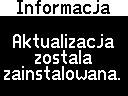
Jeśli komunikat się nie pojawi, spróbuj zainstalować aktualizację ponownie.
Pliki
Tutaj możesz przesłać dodatkowe pliki. Wybierz plik, a następnie naciśnij Prześlij.
| Plik | Przeznaczenie |
|---|---|
| CTT | Opisy kodów błędów dostępne na stronie Inne pliki |
| CDX | Gotowe definicje do dekodowania danych na żywo modułu UDS |
| CFD | Dekodowanie kodów błędów modułu UDS |
Więcej informacji o plikach CDX i CFD znajdziesz w rozdziale Pliki modułów UDS.
Po pomyślnym zainstalowaniu pliku na stronie pojawi się komunikat.
- możesz go zobaczyć, naciskając Prześlij w przykładzie powyżej