Edytor konfiguracji
Edytor konfiguracji służy do tworzenia pliku .cfg używanego przez menu oraz . Włącz wybrane narzędzia, wybierz moduły dla danych ECU i utwórz własne strony z pomiarami.
Możesz korzystać z poniższych przykładów, aby poznać obsługę edytora. Przycisk Przywróć cofa zmiany w danym przykładzie.
Otwórz istniejącą konfigurację
Domyślnie edytor jest pusty. Aby wrócić do tego stanu, możesz odświeżyć stronę. Spowoduje to utratę zmian, więc najpierw pobierz konfigurację.
Jeśli masz już plik .cfg, który chcesz edytować, naciśnij Wczytaj plik na górnym pasku edytora i wybierz plik.
Krok 1: Wybierz narzędzia
Tutaj wybierzesz, co pojawi się w menu .
Zaznacz pole wyboru przy narzędziu, aby je włączyć. Jego ustawienia pojawią się poniżej.
Każde narzędzie ma własne pola Protokół i Moduł. Modułów używanych przez narzędzia nie trzeba dodawać do list z kroku 2.
Pomiar przyspieszenia
Wybierz moduł i pomiar, z którego ma być odczytywana aktualna prędkość pojazdu w km/h.
Dla KWP wpisz Blok i Indeks.
Dla UDS wybierz Bezpośrednio lub Z pliku i uzupełnij definicję źródła zgodnie z opisem źródeł UDS.
Dla źródła UDS z definicją Bezpośrednio możesz również ustawić parametry funkcji liniowej, jeśli wartość pomiaru wymaga przeliczenia.
Poziom oleju
Wybierz Protokół i Moduł, a następnie skonfiguruj źródło poziomu oleju (mm) i temperatury oleju (°C) z tego modułu. Oba pomiary mają oddzielne źródła, ale muszą pochodzić z tego samego modułu.
Ustaw odpowiednie wartości Poziom minimalny (mm) i Poziom maksymalny (mm) dla swojego silnika. Wyznaczają one zakres wskaźnika.
Przebieg silnika
Wybierz Protokół i Moduł, a następnie skonfiguruj źródło przebiegu (km) z tego modułu.
W polu Przesunięcie (km) wpisz odległość, którą należy odjąć od aktualnego przebiegu, aby otrzymać przebieg silnika. Na przykład, jeśli silnik wymieniono przy przebiegu 50 000 km, wpisz 50000, aby narzędzie pokazywało wtedy 0 km. Od tego momentu przebieg będzie narastał.
Krok 2: Wybierz moduły dla danych ECU
Dodaj moduły, których pomiary chcesz wykorzystywać w menu . Listy KWP i UDS mieszczą po 5 modułów. Adresy modułów w nawiasach kwadratowych odpowiadają adresom używanym w programach diagnostycznych.
Kolejność definiowania modułów nie ma znaczenia.
Jeśli moduł jest wybrany na liście KWP, nie można wybrać go jednocześnie na liście UDS ani odwrotnie.
Jeśli moduł jest źródłem co najmniej jednego pomiaru, próba jego zmiany lub usunięcia wymaga potwierdzenia. Po potwierdzeniu te pomiary zostaną zresetowane i trzeba będzie wybrać dla nich inne źródło.
Krok 3: Dodaj strony i pomiary
Strony
Przycisk Dodaj stronę wstawia nową stronę na końcu listy.
Usunięcie strony wymaga potwierdzenia. Po potwierdzeniu usunięte zostaną także wszystkie pomiary na tej stronie. Tej operacji nie można cofnąć.
Każda strona ma dwie opcje wyświetlania:
- Wyrównane jednostki: dla protokołu wyświetlacza CAN ta opcja wyrównuje początek wszystkich jednostek pomiarowych do tej samej pozycji poziomej zamiast wyrównywać je osobno do prawej krawędzi ekranu:
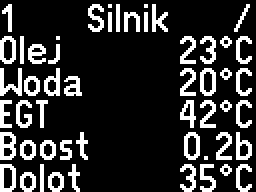
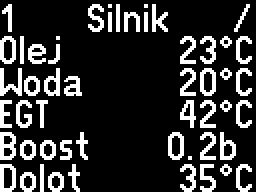
- Pasek na dole: przenosi pasek tytułu, licznika stron i wskaźnika połączenia na dół ekranu:
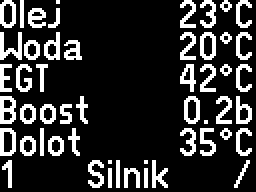
Pomiary
Każda nowa strona zawiera jeden pusty pomiar. Naciśnij Dodaj pomiar, aby dodać kolejny. Na stronie może być maksymalnie 5 pomiarów.
Usunięcie pomiaru wymaga potwierdzenia. Tej operacji nie można cofnąć.
Etykieta i jednostka
Opcjonalna Etykieta oznacza nazwę pomiaru. Tekst wpisany w opcjonalnym polu Jednostka jest wyświetlany obok wartości.
Przycisk po prawej stronie pola Jednostka pozwala wstawić wybrane znaki specjalne. Można też wpisać lub wkleić je bezpośrednio.
Źródło
Wybierz źródło, z którego ma być odczytywana wartość pomiaru.
Nie można pobrać konfiguracji, jeśli którykolwiek pomiar nie ma określonego źródła.
Wbudowana termopara
To źródło służy do odczytu temperatury z termopary typu K podłączonej do zacisków śrubowych na płytce.
Skontaktuj się z nami, jeśli potrzebujesz pomocy.
Źródło KWP
Wybierz moduł, a następnie wpisz Blok (1–254) i Indeks (1–4). Blok określa numer bloku pomiarowego, a Indeks wybiera jedną z jego czterech wartości. Parametry te możesz znaleźć w menu .
Źródło UDS: Bezpośrednio
Wybierz moduł UDS i ustaw pole DEFINICJA na Bezpośrednio, aby samodzielnie określić parametry dekodowania.
| Pole | Znaczenie |
|---|---|
| DID | Identyfikator danych odczytywanych usługą UDS 22, zapisany jako cztery znaki szesnastkowe (najstarszy bajt pierwszy) |
| POZYCJA BAJTU | Indeks bajtu odpowiedzi, od którego zaczyna się wartość pomiaru (0–65535); zazwyczaj 0 |
| POZYCJA BITU | Indeks bitu w pierwszym używanym bajcie odpowiedzi, od którego zaczyna się wartość pomiaru (0–7); zazwyczaj 0 |
| DŁUGOŚĆ W BITACH | Liczba bitów używanych z odpowiedzi: 1–64 dla liczb całkowitych oraz 32 lub 64 dla liczb rzeczywistych |
| TYP DANYCH | Liczba całkowita bez znaku (tylko wartości nieujemne) / Liczba całkowita ze znakiem (wartości dodatnie i ujemne w kodzie uzupełnień do dwóch) / Liczba rzeczywista (zmiennoprzecinkowa) |
| Najstarszy bajt pierwszy | Określa kolejność bajtów wartości; po odznaczeniu używana jest kolejność od najmłodszego bajtu (little-endian) |
Źródło UDS: Z pliku
Wybierz moduł UDS i ustaw pole DEFINICJA na Z pliku, aby użyć gotowej definicji pomiaru zamiast ręcznie wpisywać parametry dekodowania.
Wybierz Z pliku, gdy pomiar jest opisany w pliku definicji modułu.
Aby korzystać z tej funkcji, trzeba zainstalować plik CDX dla tego modułu. Więcej informacji znajdziesz w rozdziale Pliki modułów UDS.
Metoda wyświetlania i miejsca dziesiętne
Pole METODA określa sposób przedstawiania wartości pomiaru:
| METODA | Wynik |
|---|---|
| Brak | Używany jest domyślny sposób wyświetlania |
| Wartość surowa | Wyświetlana jest wewnętrzna wartość liczbowa |
| Funkcja liniowa | Wewnętrzna wartość liczbowa jest przeliczana według zdefiniowanej funkcji |
| Własny tekst | Wewnętrzna wartość liczbowa jest zamieniana na tekst z własnej listy komunikatów |
Pole MIEJSCA DZIESIĘTNE określa liczbę cyfr wyświetlanych po separatorze dziesiętnym.
Po wybraniu opcji Automatycznie zostanie dobrana odpowiednia liczba miejsc dziesiętnych.
Funkcja liniowa
Przeliczenie ma postać (WSPÓŁCZYNNIK × X + PRZESUNIĘCIE) / DZIELNIK, gdzie X jest wartością wejściową.
Wynikowy wzór jest widoczny na dole.
Pola MINIMUM i MAKSIMUM ograniczają wynikową wartość.
Możesz wpisać -inf lub +inf, aby wyłączyć odpowiednie ograniczenie.
Na przykład, aby przeliczyć ciśnienie odczytywane w mbar na bar (czyli podzielić przez 1000):
- ustaw DZIELNIK na
1000(lub WSPÓŁCZYNNIK na0.001).
Jeśli chcesz także odjąć ciśnienie atmosferyczne (~1000 mbar):
- ustaw PRZESUNIĘCIE na
-1000, jeśli używasz pola DZIELNIK, lub na-1, jeśli używasz pola WSPÓŁCZYNNIK (zwróć uwagę na kolejność działań!).
Jeśli chcesz, aby wartości ujemne były wyświetlane jako 0:
- ustaw MINIMUM na 0
- pozostaw MAKSIMUM jako
+inf, aby nie było górnego ograniczenia
Własny tekst
Naciśnij Dodaj wiersz, aby przypisać własny komunikat do zakresu wartości.
Kolejność wierszy ma znaczenie tylko wtedy, gdy zakresy kilku wierszy nakładają się na siebie. W takim przypadku zostanie wybrany pierwszy pasujący wiersz.
Usunięcie wiersza nie wymaga potwierdzenia. Tej operacji nie można cofnąć.
Dolna granica znajduje się po lewej stronie, a górna po prawej. Te same typy granic są używane także w sekcji Ostrzeżenia:
| Typ | Znaczenie |
|---|---|
| Nieskończona | Brak ograniczenia z tej strony |
| Otwarta | Wpisana wartość nie należy do zakresu |
| Zamknięta | Wpisana wartość należy do zakresu |
Z zakresem każdego wiersza porównywana jest wewnętrzna wartość pomiaru, a nie wartość, którą zwykle widzisz na ekranie!
- dla UDS te wartości niemal zawsze się różnią
- dla KWP często są takie same, ale warto to sprawdzić
Aby sprawdzić wartość wewnętrzną, najpierw ustaw METODA na Wartość surowa i obserwuj wynik.
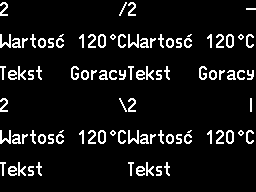
Przykład pokazuje konfigurację tabeli, która wyświetla „Zimny” dla wartości poniżej 80, „Normalny” dla wartości od 80 do 110 włącznie i „Gorący” dla wartości powyżej 110:
Ostrzeżenia
Pole OSTRZEŻENIE określa tryb ostrzegania dla danego pomiaru.
Wyłączone: funkcja jest nieaktywnaW zakresie: ostrzeżenie włącza się, gdy wartość mieści się w ustawionym zakresiePoza zakresem: ostrzeżenie włącza się, gdy wartość jest poza ustawionym zakresem
Typy granic opisano powyżej.
Przy ustawianiu ostrzeżeń dla pomiarów z opcją METODA Własny tekst z zakresem porównywana jest wewnętrzna wartość pomiaru.
Więcej informacji znajdziesz w sekcji Własny tekst.
Jeśli połączysz poniższy przykład z poprzednim, ostrzeżenie będzie aktywne przy komunikacie „Zimny” lub „Gorący”, a nieaktywne przy komunikacie „Normalny”:
Po włączeniu ostrzeżenia wartość pomiaru zaczyna migać.
Wykres
Te ustawienia początkowe są używane po wybraniu pomiaru w menu .
- Minimum i Maksimum określają zakres pionowy
- Okres (ms) określa odstęp między rysowanymi punktami
Krok 4: Pobierz i zainstaluj
Naciśnij Pobierz plik na dole edytora.
Jeśli w konfiguracji występują błędy, edytor wyświetli komunikat, aby można było je poprawić.
Jeśli wszystko jest poprawne, zostanie pobrany plik z rozszerzeniem .cfg.
Możesz zmienić nazwę pliku konfiguracyjnego, ale nie zmieniaj jego rozszerzenia.
Instrukcję instalacji pliku konfiguracyjnego znajdziesz w rozdziale Korzystanie ze strony aktualizacji (Konfiguracja).